
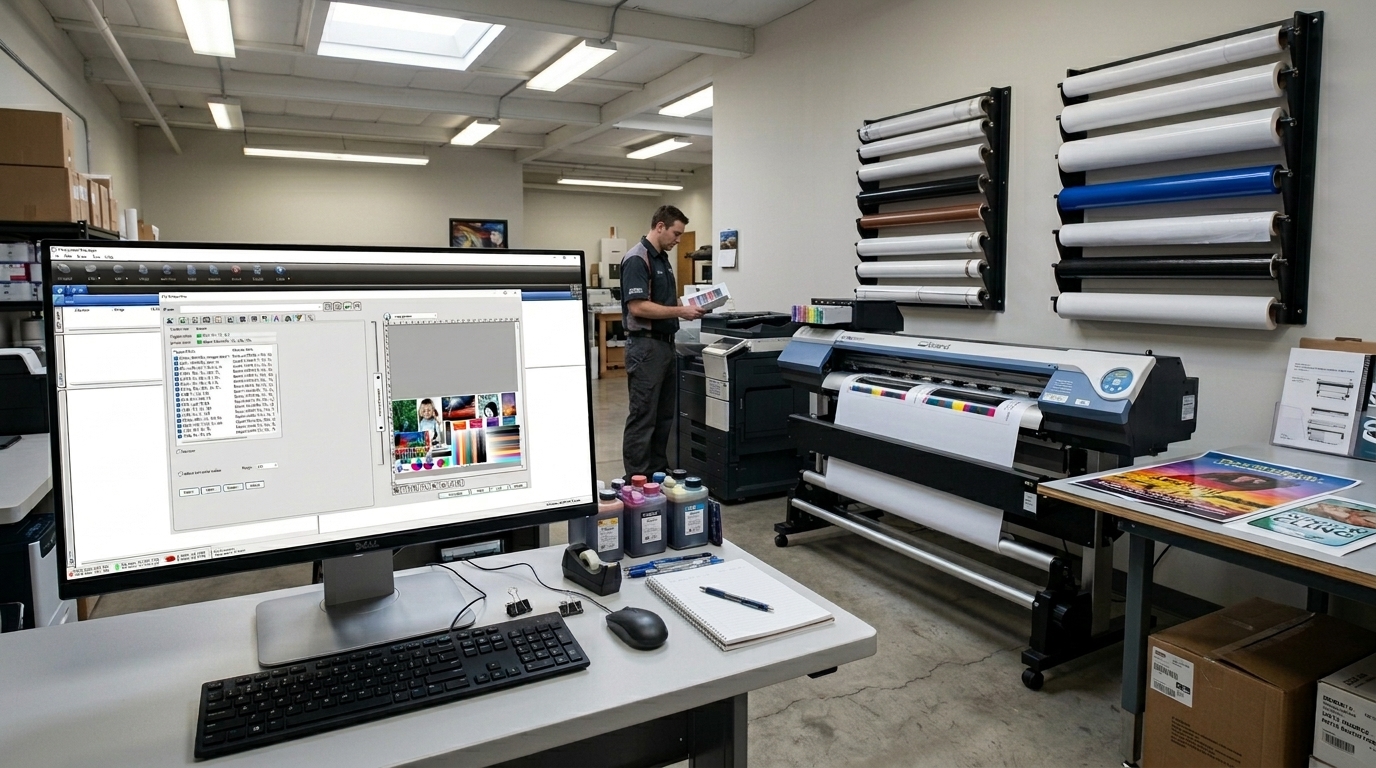
Als het gaat om kleurnauwkeurigheid bij grootformaatdrukwerk, is het kiezen van de juiste kleuren in je ontwerp nog maar het halve werk. Hetzelfde bestand kan merkbaar verschillende resultaten opleveren, afhankelijk van de printer, de inkt, het drukmateriaal en de instellingen van de RIP-software die worden gebruikt om het af te drukken.
RIP-software speelt een cruciale rol bij het omzetten van digitaal beeldmateriaal naar een afdruk. Deze software regelt de kleurconversie, interpreteert profielen en bepaalt mede hoe de inkt op het drukmateriaal wordt aangebracht. Als die instellingen correct zijn, kun je voorspelbaardere kleuren en herhaalbare resultaten bereiken. Als dat niet het geval is, kan zelfs een goed ontworpen bestand worden afgedrukt met onverwachte kleurverschuivingen.
Als u begrijpt hoe RIP-software de kleurweergave beïnvloedt, kunt u problemen effectiever oplossen, het aantal mislukte afdrukken verminderen en uw klanten consistentere resultaten bieden.
Waarom zien kleuren er anders uit als ze worden afgedrukt?
Een kleur die er op je beeldscherm goed uitziet, ziet er na het afdrukken niet per se hetzelfde uit. Beeldschermen geven kleur weer met behulp van licht, terwijl printers kleur creëren door inkt op een fysiek oppervlak aan te brengen. Deze processen hebben verschillende beperkingen, waardoor niet elke kleur die je op een beeldscherm ziet, exact kan worden gereproduceerd in een afdruk.
Het materiaal waarop u afdrukt, speelt ook een rol. Glanzend fotopapier, ongecoat bannermateriaal, zelfklevend vinyl en canvas kunnen inkt op verschillende manieren absorberen en weerkaatsen. Zelfs als de printer dezelfde inktset gebruikt en hetzelfde digitale bestand ontvangt, kunnen de uiteindelijke kleuren variëren.
De mogelijkheden van uw printer, de inktconfiguratie, de afdrukmodus en het afdrukmateriaal zijn allemaal van invloed op het eindresultaat. RIP-software helpt deze verschillen te compenseren door de kleuren in uw ontwerp om te zetten in afdrukinstructies die zijn afgestemd op uw productieomgeving.
Daardoor is kleurbeheer een essentieel onderdeel van de afdrukworkflow, en niet slechts een laatste instelling die moet worden gecontroleerd voordat een opdracht naar de printer wordt gestuurd.
1. ICC-profielen vormen de basis voor nauwkeurige kleurweergave
Een ICC-profiel beschrijft hoe een apparaat of uitvoerproces kleuren weergeeft. Bij grootformaatprinten helpt een uitvoerprofiel de RIP om de kleuren in een bestand om te zetten in de inktwaarden die nodig zijn om het beoogde resultaat te bereiken op een bepaalde combinatie van printer en drager.
Een profiel is geen universele instelling die voor elke functie even goed werkt. Het wordt doorgaans opgesteld voor een specifieke combinatie van factoren, waaronder:
- Printer en inktset: Verschillende apparaten en inktsoorten geven verschillende kleurbereiken weer.
- Mediatype: Het oppervlak, de witheid en de absorptie-eigenschappen van het materiaal zijn van invloed op het drukresultaat.
- Afdrukmodus en resolutie: Deze instellingen zijn van invloed op de manier waarop de printer inkt aanbrengt en kunnen de uiteindelijke kleur beïnvloeden.
- Dithertype: Het patroon dat wordt gebruikt om inktdruppels te verspreiden, kan van invloed zijn op de beeldkwaliteit en de kleurweergave.
Als u van het ene mediatype naar het andere overschakelt, levert het gebruik van hetzelfde profiel mogelijk niet langer de resultaten op die u verwacht.
Zo kan bijvoorbeeld een diepblauwe kleur die op glanzend vinyl is gedrukt, er op een ongecoate banner anders uitzien. Als het profiel niet is afgestemd op het materiaal en de afdrukomstandigheden, kan het aanpassen van de blauwe kleur in het ontwerp het onderliggende probleem alleen maar maskeren.
Praktische tip: Controleer, voordat u het drukwerk aanpast, of het geselecteerde uitvoerprofiel overeenkomt met uw daadwerkelijke printer, inkt, drager en afdrukinstellingen. Met Flexi kunnen gebruikers ICC-profielen selecteren in RIP & Print en Production Manager, waarbij de bijbehorende uitvoerinstellingen automatisch worden overgenomen uit het geselecteerde profiel.

2. Verkeerde RIP-instellingen kunnen een goed profiel ondermijnen
Het kiezen van het juiste ICC-profiel is belangrijk, maar de overige uitvoerinstellingen moeten hierop zijn afgestemd.
Afhankelijk van de printer en de RIP kunnen relevante instellingen onder meer betrekking hebben op het printmateriaal, de afdrukmodus, de resolutie, de kleurmodus en dithering. Als deze instellingen niet op elkaar zijn afgestemd, kan dit de aannames waarop het profiel is gebaseerd ondermijnen en tot inconsistente resultaten leiden.
Sommige RIP-software, waaronder Flexi, waarschuwt gebruikers wanneer bepaalde instellingen voor kleurbeheer zodanig worden gewijzigd dat ze niet langer overeenkomen met het geselecteerde profiel.
Dit is een van de redenen waarom het willekeurig aanpassen van instellingen om een afdruk er beter uit te laten zien, juist tot meer problemen kan leiden. Je verbetert misschien wel de kwaliteit van één afdruk, maar maakt toekomstige afdrukken daardoor minder voorspelbaar.
Controleer in plaats daarvan de volledige uitvoerinstellingen voordat u aanpassingen doorvoert. Controleer of het geselecteerde profiel en de bijbehorende instellingen overeenkomen met het materiaal dat in de printer is geplaatst en met het kwaliteitsniveau dat voor de opdracht vereist is.
Als het profiel correct is maar de afdruk er nog steeds verkeerd uitziet, onderzoek dan andere mogelijke oorzaken, zoals de kalibratie van de printer, de staat van de printkop, de inkttoevoer en de verwerking van het afdrukmateriaal.
3. De kleurnauwkeurigheid hangt van meer af dan alleen CMYK
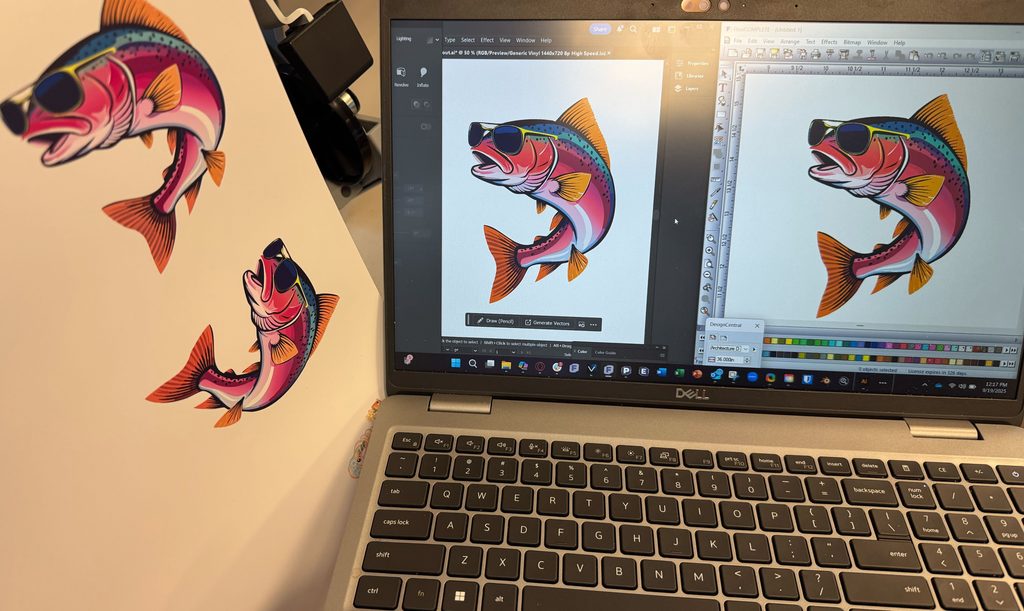
Veel grootformaatprinters maken gebruik van extra inktkanalen naast cyaan, magenta, geel en zwart. Afhankelijk van het apparaat kunnen dit onder meer lichtcyaan, lichtmagenta, oranje, groen of andere kleuren zijn.
Die extra kanalen kunnen een printer helpen bij het weergeven van kleuren die met een standaard CMYK-inktset moeilijk te realiseren zouden zijn. De RIP heeft echter het juiste profiel en de juiste uitvoerconfiguratie nodig om die kanalen correct te kunnen gebruiken.
Ook dithering speelt een rol. Dit bepaalt hoe afzonderlijke inktdruppeltjes worden verdeeld om de indruk van vloeiende overgangen te wekken. Verschillende ditheringmethoden kunnen een andere balans vinden tussen detail, vloeiendheid, afdruksnelheid en andere kwaliteitskenmerken.
Dit valt vooral op bij kleurverlopen, subtiele kleurovergangen, huidtinten en grote vlakken met een egale kleur.
Flexi biedt ook een voorvertoning van de uitvoerkanalen, waarmee gebruikers de afzonderlijke uitvoerkanalen kunnen controleren voordat ze gaan afdrukken. Dit kan handig zijn bij het oplossen van problemen met lastige kleuren of bij het controleren van separaties, met name bij printers met extra inktkanalen.
Het belangrijkste is dat de kleurnauwkeurigheid afhangt van het gehele uitvoerproces, en niet alleen van de kleurwaarden in het originele ontwerp.
4. Steunkleuren vereisen speciale aandacht
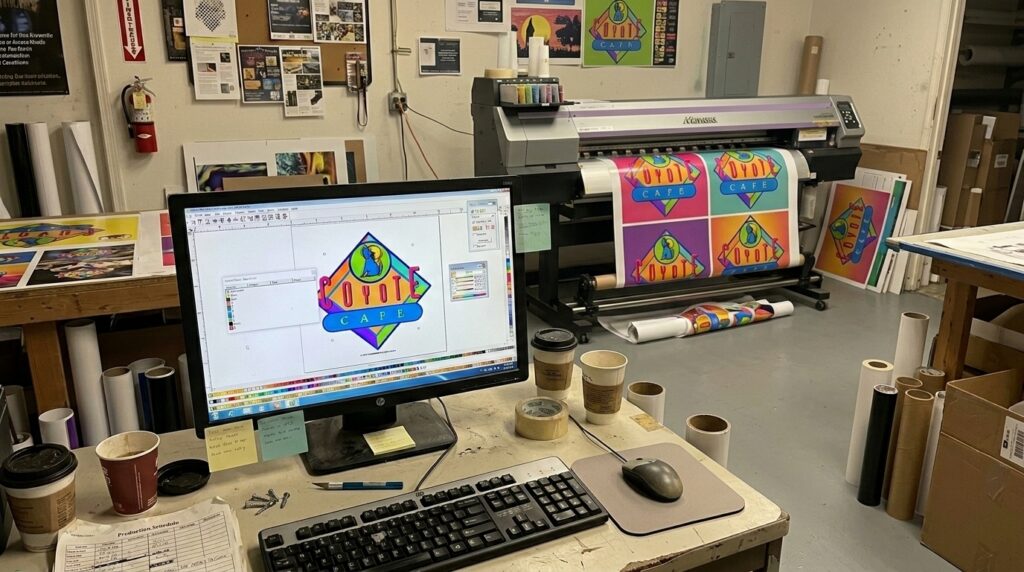
Merkkleuren behoren vaak tot de meest opvallende uitdagingen op het gebied van kleurafstemming bij grootformaatdrukwerk. Een klant kan een kleine afwijking in een achtergrondafbeelding nog wel accepteren, maar merkt het meteen als een bedrijfslogo niet overeenkomt met de vastgestelde merkkleur.
Steunkleuren kunnen hierbij helpen door specifieke kleuren aan te wijzen die consistent moeten worden gereproduceerd. Het louter specificeren van een steunkleur in het drukwerk garandeert echter niet dat de kleur op elke printer en elk drukmedium exact overeenkomt.
Het RIP-programma moet de steunkleur correct interpreteren en de printer moet in staat zijn om het gewenste resultaat binnen het beschikbare kleurbereik weer te geven.
Als het moeilijk is om een merkkleur te vinden die goed past, kun je de volgende stappen overwegen:
- Controleer of in het drukwerk de beoogde steunkleur of kleurspecificatie is gebruikt.
- Controleer of de RIP een geschikte toewijzings- of vervangingsregel voor die kleur heeft.
- Controleer of het juiste uitvoerprofiel en de juiste media-instellingen zijn geselecteerd.
- Druk een proefdruk af en vergelijk deze bij constante lichtomstandigheden.
- Pas de kleur indien nodig nauwkeurig aan met behulp van geschikte meet- en kleurbeheertools.
Flexi bevat aangepaste tools voor het toewijzen van steunkleuren, waarmee gebruikers kunnen aanpassen hoe bepaalde steunkleuren worden weergegeven, zonder dat dit invloed heeft op andere kleuren in de opdracht.
Bij herhalingsopdrachten kan het vastleggen van de goedgekeurde instellingen en het bewaren van een fysiek referentiemonster ervoor zorgen dat toekomstige herdrukken veel voorspelbaarder worden.
5. Consistentie is net zo belangrijk als de eerste afdruk
Het is handig als één afdruk er goed uitziet. Maar pas als de volgende tien afdrukken er precies zo uitzien, is er sprake van een betrouwbaar productieproces.
De kleur kan in de loop van de tijd afwijken naarmate printkoppen verouderen, spuitmondjes verstopt raken, inktsoorten veranderen of de omstandigheden van de printer veranderen. Ook kunnen partijen drukmedia onderling verschillen. Een profiel dat onder bepaalde omstandigheden goed presteerde, biedt mogelijk geen compensatie voor elke latere verandering.
Een consistente workflow voor kleurbeheer moet het volgende omvatten:
- Het opvolgen van de aanbevelingen van de printerfabrikant inzake kalibratie en onderhoud.
- Het juiste uitvoerprofiel gebruiken voor elk medium en elke afdrukconfiguratie.
- Zorgen dat belangrijke productie-instellingen bij herhaalde opdrachten consistent blijven.
- Testafdrukken maken bij het wisselen van drager, inkt of afdrukinstellingen.
- Het meten van de output is belangrijk wanneer een nauwkeurige kleuraanpassing vereist is.
Voor veeleisend werk waarbij kleur van cruciaal belang is, kan een spectrofotometer helpen bij het meten van gedrukte kleuren en het vergelijken daarvan met een standaard. Het apparaat kan ook worden gebruikt bij het aanmaken of bijwerken van een ICC-profiel.
Flexi beschikt over functies voor het opstellen van kleurprofielen, waarvoor een compatibel meetapparaat nodig is. Het opstellen en controleren van profielen dient volgens een gestructureerd proces te verlopen en mag niet uitsluitend op visuele aanpassingen berusten.
6. Gebruik een herhaalbaar proces voor het oplossen van problemen
Als een afdruk niet aan de verwachtingen voldoet, vermijd dan om meerdere instellingen tegelijk te wijzigen. Door systematisch te werk te gaan, kun je de oorzaak gemakkelijker achterhalen en voorkomen dat er nieuwe problemen ontstaan.
Probeer deze reeks eens:
Stap 1: Controleer het bronbestand. Controleer of het ontwerp de beoogde kleurwaarden bevat en of eventuele ingesloten profielen of steunkleuren correct worden verwerkt.
Stap 2: Controleer het uitvoerprofiel. Zorg ervoor dat deze overeenkomen met de printer, de inkt, het afdrukmateriaal en de afdrukomstandigheden.
Stap 3: Controleer de RIP-instellingen. Controleer of er inconsistenties zijn in de kleurcorrectie, het afdrukmedium, de afdrukmodus, de resolutie en het dithering.
Stap 4: Controleer de printer. Controleer de kalibratie, de spuitmonden, de inktkwaliteit en andere onderhoudsvereisten.
Stap 5: Druk een controle-exemplaar af. Gebruik bij het vergelijken van resultaten steeds hetzelfde bestand, dezelfde media en dezelfde instellingen. Wijzig telkens slechts één variabele, zodat je kunt vaststellen wat de uitvoer daadwerkelijk verbetert.
Stap 6: Leg de succesvolle installatie vast. Sla de instellingen op en noteer welke media en welk profiel zijn gebruikt, zodat de opdracht later kan worden herhaald.
Deze aanpak is betrouwbaarder dan het herhaaldelijk aanpassen van het ontwerp om een probleem elders in de workflow te compenseren.
Wil je een expert worden op het gebied van kleurbeheer? Er zijn tal van bronnen, cursussen, en certificaten die je op weg kunnen helpen.
Hoe draagt RIP-software bij aan een betere kleurnauwkeurigheid?
Een RIP kan niet zorgen dat elke printer elke kleur perfect weergeeft. Het eindresultaat hangt nog steeds af van de mogelijkheden van de printer, de inkt, het drukmateriaal, de kalibratie en de kwaliteit van de gebruikte profielen.
Goede RIP-software biedt je de tools om die variabelen te beheren. Dat omvat onder meer het selecteren van ICC-profielen, het aanpassen van uitvoerinstellingen, het werken met steunkleuren, het controleren van uitvoerkanalen en het bijhouden van herhaalbare opdrachtconfiguraties.
Flexi combineert deze mogelijkheden met tools voor de drukproductie in één workflow. Dankzij de functies voor kleurbeheer kunnen drukkerijen problemen met de uitvoer opsporen, specifieke kleuren nauwkeurig afstemmen en consistentere productie-instellingen vaststellen.
Als u software voor uw drukkerij aan het evalueren bent, verdient kleurbeheer evenveel aandacht als printercompatibiliteit, media-optimalisatie en workflow-efficiëntie. Onze gids voor Waar je op moet letten bij RIP-software voor grootformaatdruk gaat in op de andere aspecten die van invloed kunnen zijn op de dagelijkse productie.
Betere kleuren beginnen met een beter proces
De kleurnauwkeurigheid bij grootformaatprinten wordt niet bepaald door één enkele knop of instelling. Het is het resultaat van een samenspel tussen het ontwerp, de ICC-profielen, de RIP-configuratie, de staat van de printer, de inkt en het printmateriaal.
Als de kleuren er niet goed uitzien, controleer dan eerst deze variabelen voordat je het ontwerp aanpast. Met een herhaalbaar kleurbeheerproces en RIP-software waarmee je de uitvoer goed kunt regelen, kun je onnodige proefafdrukken verminderen, de consistentie verbeteren en resultaten leveren waarop je klanten kunnen vertrouwen.
Ontdek Flexi om meer te weten te komen over de RIP- en kleurbeheermogelijkheden voor grootformaatprinten.

 English
 Português
 Deutsch
 Français
 Italiano
 Español
 Nederlands