
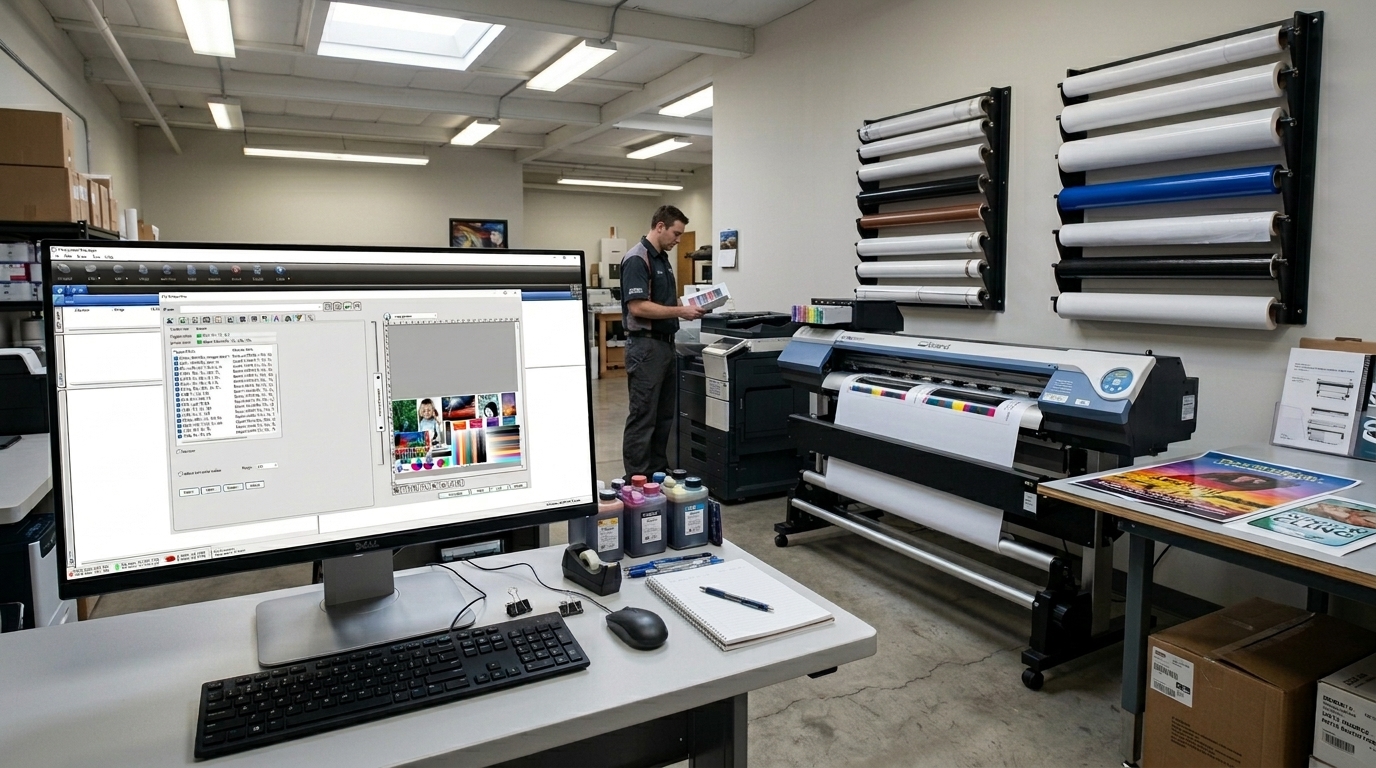
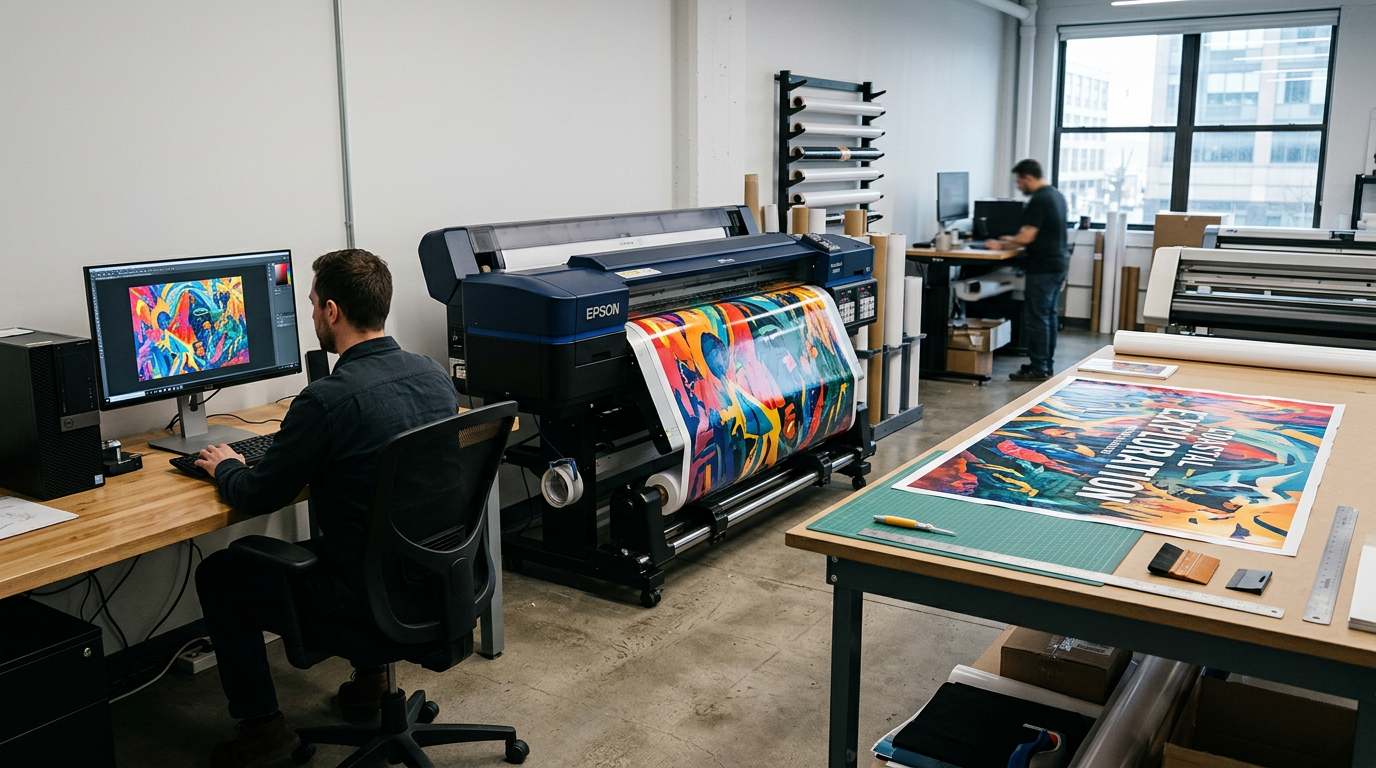
Wenn es um die Farbgenauigkeit beim Großformatdruck geht, ist die Auswahl der richtigen Farben in Ihrem Entwurf nur die halbe Miete. Dieselbe Datei kann je nach Drucker, Tinte, Druckmaterial und den Einstellungen der RIP-Software, mit denen sie erstellt wurde, zu deutlich unterschiedlichen Ergebnissen führen.
RIP-Software spielt eine entscheidende Rolle bei der Umsetzung digitaler Vorlagen in gedruckte Ergebnisse. Sie steuert die Farbkonvertierung, interpretiert Profile und bestimmt, wie die Druckfarbe auf das Druckmedium aufgetragen wird. Sind diese Einstellungen korrekt, lassen sich besser vorhersehbare Farben und reproduzierbare Ergebnisse erzielen. Sind sie es nicht, kann es selbst bei einer gut gestalteten Datei zu unerwarteten Farbverschiebungen beim Druck kommen.
Wenn Sie verstehen, wie sich RIP-Software auf die Farbwiedergabe auswirkt, können Sie Probleme effektiver beheben, Druckverschwendung reduzieren und Ihren Kunden gleichmäßigere Ergebnisse liefern.
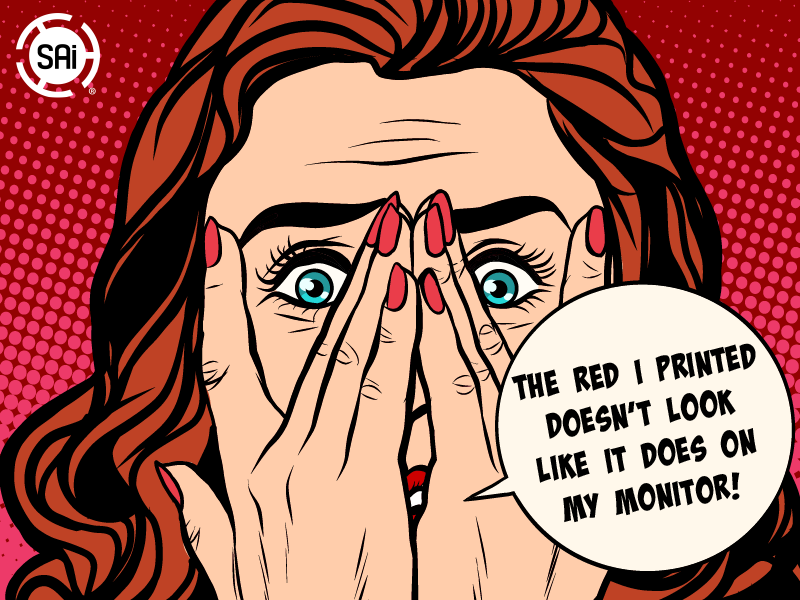
Warum sehen Farben beim Drucken anders aus?
Eine Farbe, die auf Ihrem Bildschirm korrekt aussieht, sieht im Ausdruck nicht unbedingt genauso aus. Bildschirme erzeugen Farben mithilfe von Licht, während Drucker Farben erzeugen, indem sie Tinte auf eine physische Oberfläche auftragen. Diese Verfahren unterliegen unterschiedlichen Einschränkungen, sodass nicht jede Farbe, die Sie auf einem Bildschirm sehen, im Druck exakt wiedergegeben werden kann.
Auch das Druckmaterial spielt eine Rolle. Glänzendes Fotopapier, unbeschichtetes Bannermaterial, selbstklebendes Vinyl und Leinwand können die Tinte unterschiedlich aufnehmen und reflektieren. Selbst wenn der Drucker denselben Tintensatz verwendet und dieselbe digitale Datei erhält, können die resultierenden Farben variieren.
Die Leistungsmerkmale Ihres Druckers, die Tintenkonfiguration, der Druckmodus und das Druckmedium beeinflussen das Endergebnis. RIP-Software hilft dabei, diese Unterschiede zu berücksichtigen, indem sie die Farben in Ihrer Druckvorlage in Ausgabeanweisungen umwandelt, die auf Ihre Produktionsumgebung abgestimmt sind.
Damit ist das Farbmanagement ein wesentlicher Bestandteil des Druck-Workflows und nicht nur eine letzte Einstellung, die vor dem Senden eines Auftrags an den Drucker überprüft werden muss.
1. ICC-Profile bilden die Grundlage für eine präzise Farbwiedergabe
Ein ICC-Profil beschreibt, wie ein Gerät oder ein Ausgabeprozess Farben wiedergibt. Im Großformatdruck hilft ein Ausgabeprofil dem RIP dabei, die Farben in einer Datei in die Farbwerte umzuwandeln, die erforderlich sind, um das gewünschte Ergebnis auf einer bestimmten Kombination aus Drucker und Druckmedium zu erzielen.
Ein Profil ist keine universelle Einstellung, die für jede Aufgabe gleichermaßen gut geeignet ist. Es wird in der Regel für eine bestimmte Kombination von Faktoren erstellt, darunter:
- Drucker und Tintenset: Verschiedene Geräte und Tinten geben unterschiedliche Farbbereiche wieder.
- Medientyp: Die Oberflächenbeschaffenheit, der Weißgrad und die Absorptionseigenschaften des Materials beeinflussen das Druckergebnis.
- Druckmodus und Auflösung: Diese Einstellungen beeinflussen, wie der Drucker die Tinte aufträgt, und können sich auf das Farbergebnis auswirken.
- Dither-Typ: Das Muster, nach dem die Tintentröpfchen verteilt werden, kann die Bildqualität und die Farbwiedergabe beeinflussen.
Wenn Sie von einem Medientyp zu einem anderen wechseln, führt die Verwendung desselben Profils möglicherweise nicht mehr zu den erwarteten Ergebnissen.
Beispielsweise kann ein tiefes Blau, das auf glänzendem Vinyl gedruckt wurde, auf einem unbeschichteten Banner anders aussehen. Wenn das Profil nicht zum Material und zu den Druckbedingungen passt, kann eine Änderung des Blaus im Entwurf das zugrunde liegende Problem lediglich überdecken.
Praktischer Tipp: Bevor Sie die Druckvorlage anpassen, vergewissern Sie sich, dass das ausgewählte Ausgabeprofil mit Ihrem tatsächlichen Drucker, der Tinte, dem Druckmaterial und den Druckeinstellungen übereinstimmt. Mit Flexi können Benutzer in „RIP & Print“ und im „Production Manager“ ICC-Profile auswählen, wobei die zugehörigen Ausgabeeinstellungen automatisch aus dem ausgewählten Profil übernommen werden.

2. Falsche RIP-Einstellungen können ein gutes Profil zunichte machen
Die Auswahl des richtigen ICC-Profils ist wichtig, aber auch die übrigen Ausgabeeinstellungen müssen darauf abgestimmt sein.
Je nach Drucker und RIP können zu den relevanten Einstellungen das Druckmedium, der Druckmodus, die Auflösung, der Farbmodus und das Dithering gehören. Eine Nichtübereinstimmung kann die im Profil zugrunde liegenden Annahmen untergraben und zu uneinheitlichen Ergebnissen führen.
Einige RIP-Programme, darunter auch Flexi, warnen den Benutzer, wenn bestimmte Farbmanagement-Einstellungen so geändert werden, dass sie nicht mehr mit dem ausgewählten Profil übereinstimmen.
Das ist ein Grund, warum das willkürliche Ändern von Einstellungen, um einen Ausdruck besser aussehen zu lassen, weitere Probleme verursachen kann. Man verbessert zwar möglicherweise einen einzelnen Auftrag, macht zukünftige Aufträge dadurch jedoch weniger vorhersehbar.
Überprüfen Sie stattdessen zunächst die gesamte Ausgabekonfiguration, bevor Sie Anpassungen vornehmen. Vergewissern Sie sich, dass das ausgewählte Profil und die dazugehörigen Einstellungen mit dem im Drucker eingelegten Material und der für den Auftrag erforderlichen Qualitätsstufe übereinstimmen.
Wenn das Profil korrekt ist, die Ausgabe aber dennoch fehlerhaft erscheint, sollten Sie andere mögliche Ursachen untersuchen, darunter die Druckerkalibrierung, den Zustand des Druckkopfes, die Tintenzufuhr und die Handhabung des Druckmaterials.
3. Die Farbgenauigkeit hängt von mehr als nur CMYK ab
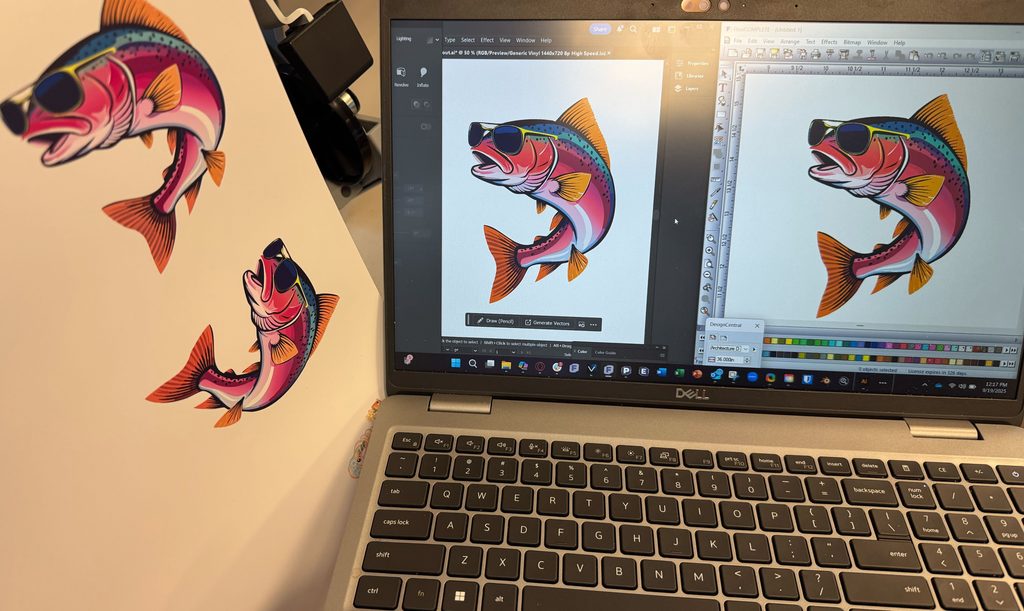
Viele Großformatdrucker verwenden zusätzlich zu Cyan, Magenta, Gelb und Schwarz weitere Tintenkanäle. Je nach Gerät können dazu Hellcyan, Hellmagenta, Orange, Grün oder andere Farben gehören.
Diese zusätzlichen Kanäle können einer Druckerei dabei helfen, Farben wiederzugeben, die mit einem einfachen CMYK-Farbsatz nur schwer zu erzielen wären. Allerdings benötigt der RIP das entsprechende Profil und die richtige Ausgabekonfiguration, um diese Kanäle korrekt zu nutzen.
Auch das Dithering spielt eine Rolle. Es bestimmt, wie einzelne Tintentröpfchen verteilt werden, um den Eindruck von Halbtonbildern zu erzeugen. Verschiedene Dithering-Verfahren können Details, Glätte, Ausgabegeschwindigkeit und andere Qualitätsmerkmale unterschiedlich ausbalancieren.
Dies macht sich insbesondere bei Farbverläufen, subtilen Farbübergängen, Hauttönen und großen Flächen mit einheitlicher Farbe bemerkbar.
Flexi bietet außerdem eine Vorschau der Ausgabekanäle, mit der Benutzer einzelne Ausgabekanäle vor dem Drucken überprüfen können. Dies kann bei der Fehlerbehebung bei schwierigen Farbproblemen oder bei der Überprüfung von Farbseparationen hilfreich sein, insbesondere bei Druckern mit zusätzlichen Tintenkanälen.
Entscheidend ist, dass die Farbgenauigkeit vom gesamten Ausgabeprozess abhängt und nicht nur von den Farbwerten in der Originalvorlage.
4. Sonderfarben erfordern besondere Aufmerksamkeit
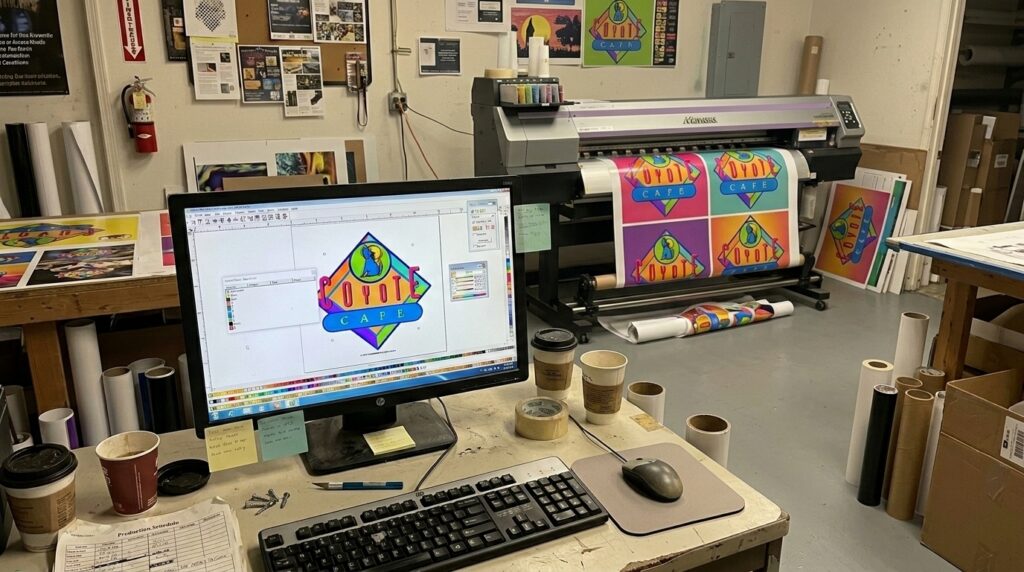
Markenfarben gehören im Großformatdruck oft zu den auffälligsten Herausforderungen bei der Farbanpassung. Ein Kunde mag zwar eine geringfügige Abweichung bei einem Hintergrundbild akzeptieren, bemerkt jedoch sofort, wenn ein Firmenlogo nicht mit der festgelegten Markenfarbe übereinstimmt.
Sonderfarben können dabei helfen, dieses Problem zu lösen, indem sie bestimmte Farben festlegen, die konsistent wiedergegeben werden müssen. Die bloße Angabe einer Sonderfarbe in der Druckvorlage garantiert jedoch nicht, dass auf jedem Drucker und jedem Bedruckstoff eine exakte Farbübereinstimmung erzielt wird.
Das RIP muss die Sonderfarbe korrekt interpretieren, und der Drucker muss in der Lage sein, das Zielbild innerhalb seines verfügbaren Farbbereichs wiederzugeben.
Wenn sich eine Markenfarbe nur schwer abstimmen lässt, sollten Sie die folgenden Schritte in Betracht ziehen:
- Vergewissern Sie sich, dass in der Druckvorlage die vorgesehene Sonderfarbe bzw. Farbspezifikation verwendet wird.
- Prüfen Sie, ob das RIP über eine geeignete Zuordnungs- oder Ersetzungsregel für diese Farbe verfügt.
- Stellen Sie sicher, dass das richtige Ausgabeprofil und die richtigen Medieneinstellungen ausgewählt sind.
- Drucken Sie ein Muster aus und vergleichen Sie es unter gleichbleibenden Lichtverhältnissen.
- Passen Sie die Farbe bei Bedarf mithilfe geeigneter Mess- und Farbmanagement-Tools an.
Flexi enthält benutzerdefinierte Werkzeuge zur Zuordnung von Sonderfarben, mit denen Anwender die Wiedergabe bestimmter Sonderfarben anpassen können, ohne dass andere, nicht betroffene Farben im Auftrag verändert werden.
Bei Wiederholungsaufträgen können die Dokumentation der genehmigten Einstellungen und die Aufbewahrung eines physischen Referenzmusters dazu beitragen, dass zukünftige Nachdrucke wesentlich besser vorhersehbar sind.
5. Konsistenz ist genauso wichtig wie der erste Druck
Es ist hilfreich, wenn ein Druck gut aussieht. Wenn die nächsten zehn Drucke genauso aussehen, entsteht ein zuverlässiger Produktionsprozess.
Die Farbwiedergabe kann sich im Laufe der Zeit verändern, wenn Druckköpfe altern, Düsen verstopfen, sich die Tinten ändern oder sich die Druckbedingungen verschieben. Auch Medienchargen können voneinander abweichen. Ein Profil, das unter bestimmten Bedingungen gut funktioniert hat, kann möglicherweise nicht jede spätere Änderung ausgleichen.
Ein einheitlicher Workflow für das Farbmanagement sollte Folgendes umfassen:
- Befolgung der Kalibrierungs- und Wartungsempfehlungen des Druckerherstellers.
- Verwendung des richtigen Ausgabeprofils für jedes Medium und jede Druckkonfiguration.
- Wichtige Produktionseinstellungen bei wiederkehrenden Aufträgen einheitlich beibehalten.
- Drucken von Testmustern beim Wechseln von Druckmaterial, Tinte oder Ausgabebedingungen.
- Die Messung der Lichtleistung ist wichtig, wenn es auf eine genaue Farbanpassung ankommt.
Bei anspruchsvollen, farbkritischen Arbeiten kann ein Spektralphotometer dabei helfen, gedruckte Farben zu messen und mit einem Sollwert zu vergleichen. Es kann auch zur Erstellung oder Aktualisierung eines ICC-Profils verwendet werden.
Flexi verfügt über Funktionen zur Farbprofilierung, für die ein kompatibles Messgerät erforderlich ist. Die Erstellung und Überprüfung von Profilen sollte im Rahmen eines kontrollierten Prozesses erfolgen und nicht ausschließlich auf visuelle Anpassungen beruhen.
6. Wenden Sie einen wiederholbaren Prozess zur Fehlerbehebung an
Wenn ein Ausdruck nicht den Erwartungen entspricht, sollten Sie es vermeiden, mehrere Einstellungen gleichzeitig zu ändern. Durch eine systematische Vorgehensweise lässt sich die Ursache leichter ermitteln und es werden neue Probleme vermieden.
Probieren Sie diese Abfolge aus:
Schritt 1: Überprüfen Sie die Quelldatei. Vergewissern Sie sich, dass die Druckvorlage die vorgesehenen Farbwerte enthält und dass eingebettete Profile oder Sonderfarben korrekt verarbeitet wurden.
Schritt 2: Überprüfen Sie das Ausgabeprofil. Stellen Sie sicher, dass es mit dem Drucker, der Tinte, dem Druckmedium und den Ausgabebedingungen übereinstimmt.
Schritt 3: Überprüfen Sie die RIP-Einstellungen. Überprüfen Sie die Farbkorrektur, das Druckmaterial, den Druckmodus, die Auflösung und das Dithering auf Unstimmigkeiten.
Schritt 4: Überprüfen Sie den Drucker. Überprüfen Sie die Kalibrierung, die Düsen, den Tintenzustand und andere Wartungsanforderungen.
Schritt 5: Drucken Sie ein Kontrollmuster aus. Verwenden Sie beim Vergleich der Ergebnisse dieselbe Datei, dieselben Medien und dieselben Einstellungen. Ändern Sie jeweils nur eine Variable, damit Sie feststellen können, was die Ausgabe tatsächlich verbessert.
Schritt 6: Dokumentieren Sie die erfolgreiche Einrichtung. Speichern Sie die Einstellungen und notieren Sie sich die verwendeten Medien und das Profil, damit der Auftrag später reproduziert werden kann.
Dieser Ansatz ist zuverlässiger, als die Druckvorlage immer wieder anzupassen, um ein Problem an anderer Stelle im Arbeitsablauf auszugleichen.
Möchten Sie ein Experte für Farbmanagement werden? Es gibt zahlreiche Ressourcen, Kurse, sowie Zertifizierungen, die Ihnen auf Ihrem Weg helfen können.
Wie trägt RIP-Software zur Verbesserung der Farbgenauigkeit bei?
Ein RIP kann nicht dafür sorgen, dass jeder Drucker jede Farbe perfekt wiedergibt. Das Endergebnis hängt nach wie vor von den Fähigkeiten des Druckers, der Tinte, dem Druckmaterial, der Kalibrierung und der Qualität der verwendeten Profile ab.
Eine gute RIP-Software bietet Ihnen die Werkzeuge, mit denen Sie diese Variablen verwalten können. Dazu gehören die Auswahl von ICC-Profilen, die Steuerung der Ausgabeeinstellungen, die Arbeit mit Sonderfarben, die Überprüfung der Ausgabekanäle und die Pflege wiederholbarer Auftragskonfigurationen.
Flexi vereint diese Funktionen mit Werkzeugen für die Druckproduktion in einem einzigen Workflow. Die Farbmanagement-Funktionen des Programms können Druckereien dabei helfen, Probleme bei der Ausgabe zu diagnostizieren, bestimmte Farben fein abzustimmen und einheitlichere Produktionseinstellungen festzulegen.
Wenn Sie Software für Ihren Druckbetrieb evaluieren, sollten Sie neben der Druckerkompatibilität, der Medienoptimierung und der Workflow-Effizienz auch dem Farbmanagement besondere Aufmerksamkeit widmen. Unser Leitfaden zu Worauf man bei RIP-Software für den Großformatdruck achten sollte behandelt die weiteren Funktionen, die im Produktionsalltag einen Unterschied machen können.
Bessere Farben beginnen mit einem besseren Verfahren
Die Farbgenauigkeit beim Großformatdruck lässt sich nicht mit einem einzigen Knopfdruck oder einer einzigen Einstellung steuern. Sie ist das Ergebnis des Zusammenspiels von Druckvorlage, ICC-Profilen, RIP-Konfiguration, Druckerzustand, Tinte und Druckmaterial.
Wenn die Farben nicht stimmen, sollten Sie zunächst diese Variablen überprüfen, bevor Sie das Design ändern. Mit einem wiederholbaren Farbmanagementprozess und einer RIP-Software, die Ihnen eine effektive Kontrolle über die Ausgabe ermöglicht, können Sie unnötige Testdrucke reduzieren, die Konsistenz verbessern und Ergebnisse liefern, auf die sich Ihre Kunden verlassen können.
Entdecken Flexi um mehr über die RIP- und Farbmanagement-Funktionen für den Großformatdruck zu erfahren.

 English
 Português
 Deutsch
 Français
 Italiano
 Español
 Nederlands