

螺纹刀具路径
我们很高兴在最新版本的 SAi EnRoute 中推出用于切削螺纹的新刀具类型和刀具路径。这一创新功能将螺纹刀具路径与 "钻孔中心 "类似,可同时对多个几何形状加工螺纹。这大大提高了项目的效率和精度。
增加钢板工具栏
利用新的 "保持图层 "选项增强嵌套功能,该选项可用于在一个或多个版材上嵌套文件。该功能可确保嵌套后对象及其工具路径保留在各自的图层上,从而提供更好的组织和工作流程。默认情况下,该选项已在首选项中选中。
双面加工
创建印版时,您现在可以选择标准作业或双面作业。其他选项包括选择翻转方向、榫孔类型和榫头尺寸。这些销钉可确保翻转材料时的精确定位,提高精度和易用性。
新订单参数
利用新的 "按输入/穿孔排序 "参数优化刀具路径排序。该功能可让您对材料的每个入口进行排序,即使在较大的刀具路径组内也是如此。实现更有序、更高效的切割过程,缩短时间并提高精度。
轻松编辑工具路径的输入/输出
最新的更新使您可以通过点击和拖动毫不费力地编辑入口/出口对象的大小和角度。这一用户友好型功能可提供更强的控制力和更高的精度,使您更容易定制刀具路径,以满足特定要求。
按长度延伸/修剪
我们重新启用了按设定长度修剪和扩展轮廓的功能,为您的设计提供了更大的灵活性和控制力。该功能简化了编辑流程,使其更加高效和直观。
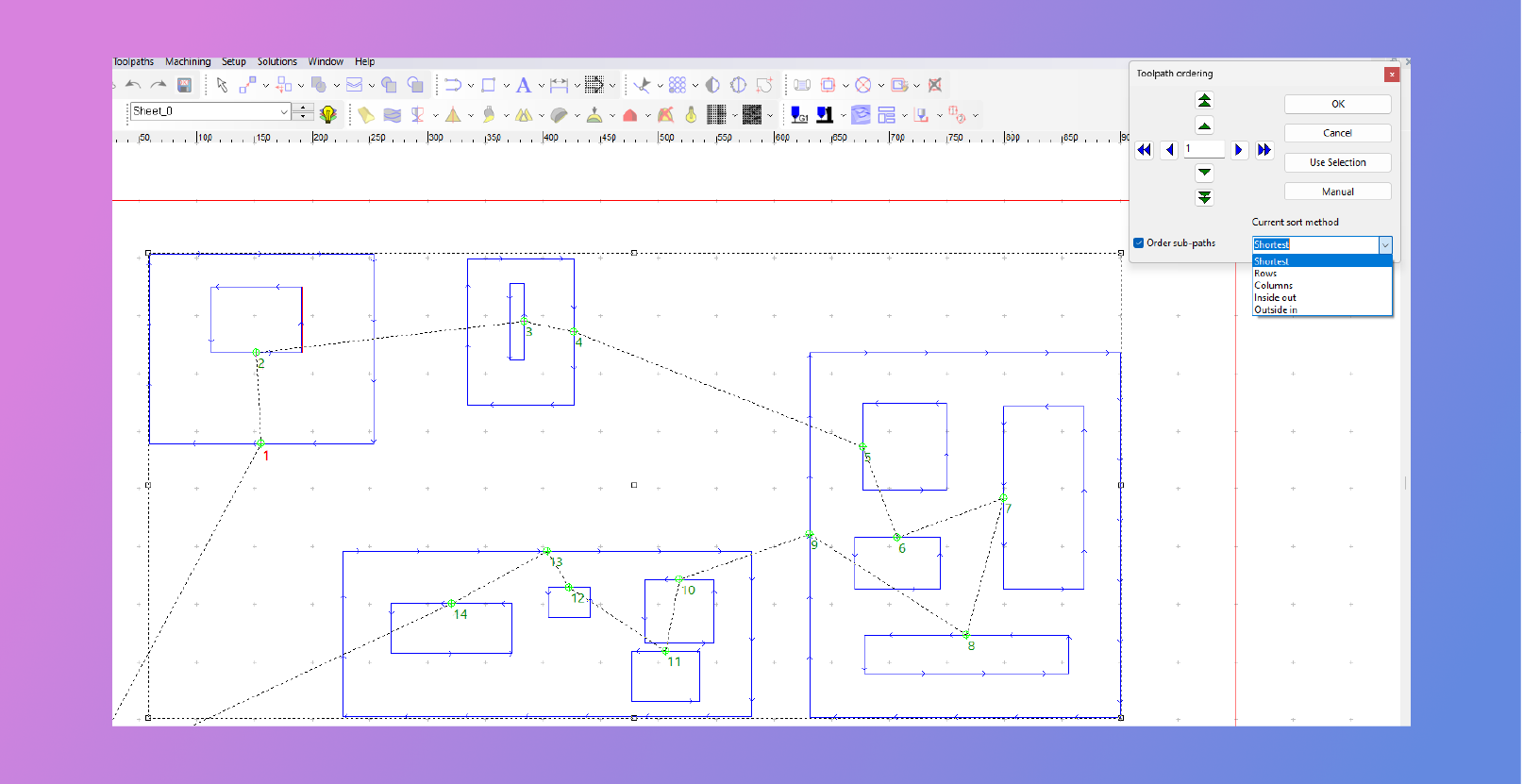
利用新的 "按输入/穿孔排序 "参数优化刀具路径排序
为每个工具生成输出文件
对于没有自动工具更换器的用户,我们增加了一个选项,可为项目中使用的每个工具自动创建输出文件。工具名称将附加到输出文件的名称中,从而简化文件管理和组织。
就输出 G1 创建 PDF 报告
输出时生成全面的 PDF 报告,包括切割时间估算、工具清单、条形码和印版的打印预览。该功能可提供宝贵的文档资料,并加强项目管理和跟踪。
改善路缘补偿位置
自动进入/退出默认几何体最尖锐的角落,从而增强切口刀具路径。这一改进可确保精确高效的切割,优化工作流程。
创建印版时的 XY 准则复选框
根据用户的反馈,您现在可以使用我们的新复选框选项,在创建时轻松地在版材原点创建 XY 0,0 导线,从而改进您的整体工作流程。
点编辑模式中的 "捕捉到点 "选项
有了点编辑模式下的全新 "捕捉到点 "功能,编辑轮廓线变得前所未有的简单。该功能提高了精度和易用性,让您可以在编辑时捕捉到特定的点。
缩放后保持相对位置
利用我们的新功能,在缩放时保持工具路径上入口/出口/桥梁的相对位置。与以前的版本不同,此次更新可防止默认重置这些元素,从而确保一致性和准确性。
固定标签图像文件的输出位置
在驱动程序的 CNF 文件中指定一个路径,以便在使用 ATP 生成标签图像时始终在设定位置生成标签图像。
拖放打开文件
利用新的拖放功能简化文件管理。在 EnRoute 设计空间中通过拖放轻松打开 ER 文件,从而简化工作流程并节省时间。
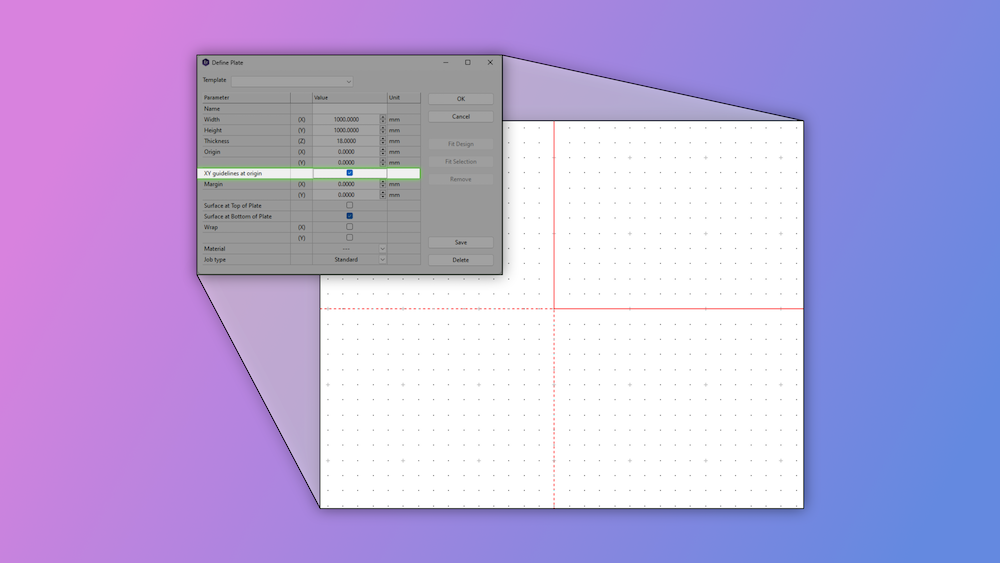
现在,您可以在版材原点轻松创建 XY 0,0 导线
以分层 DXF 格式发送到常用文件夹
利用我们的新功能,将设计以分层 DXF 文件的形式发送到常用文件夹。
切口刀具路径改进
无需在刀具库中设置特定刀具,即可手动输入切口宽度,从而实现更强的控制能力。
右键菜单新增功能
在瞄准刀具路径时,直接从右键菜单编辑进入/退出和桥接。这是我们改进工作流程和优化用户体验的又一个小方法。
输出窗口中的后处理器选项
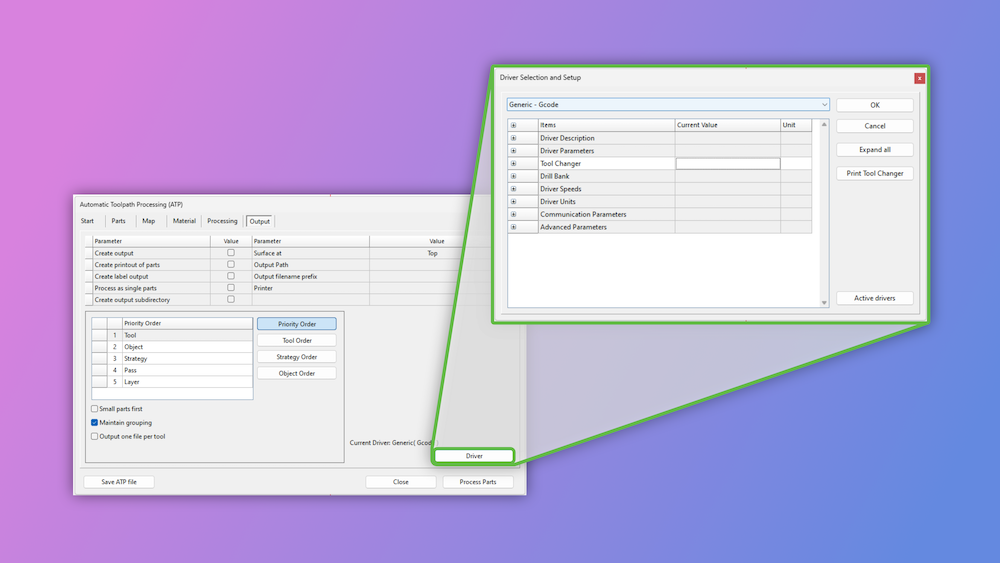
直接在自动刀具路径模块的输出窗口中访问后处理器选项。这一功能增强了定制和控制能力,简化了工作流程。
 EN
EN  EN_IN
EN_IN  ZH
ZH